모니터받침대 추천 — 거북목 방지, 내 눈높이에 딱 맞는 모니터 높이 찾는 1분 루틴
거북목 방지
올바른 자세
홈오피스
집방 아이템
모니터받침대 추천 — 거북목 방지, 내 눈높이에 딱 맞는 모니터 높이 찾는 1분 루틴
집방 연구소
모니터받침대 하나로 거북목이 나아진다는 말, 처음엔 과장처럼 들렸습니다. 하지만 이유가 있습니다. 하루 8시간 모니터를 내려다보는 자세는, 목뼈에 체중의 3~4배에 달하는 하중을 지속적으로 가합니다. 이게 매일 반복되면 거북목은 시간문제입니다.
경추베개나 허리 쿠션보다 먼저 해야 할 것이 있습니다. 바로 모니터 높이를 내 눈높이에 맞추는 것입니다. 이 글에서는 자세가 망가지는 근본 원인부터, 올바른 모니터 높이 설정법, 그리고 신장에 맞게 높이 조절이 가능한 모니터받침대까지 순서대로 안내해 드립니다.
🦴 책상에서 자세가 망가지는 이유
앉아 있는 자세가 나쁜 것은 의지력의 문제가 아닙니다. 환경이 잘못 세팅되어 있어서입니다. 모니터가 눈높이보다 낮으면 아무리 바르게 앉으려 해도 자연스럽게 목이 앞으로 쏠립니다. 머리가 앞으로 2.5cm만 빠져나가도 목뼈가 받는 하중은 2배 이상 늘어납니다.
자세를 무너뜨리는 3가지 원인
- ①모니터가 너무 낮다. 가장 흔한 원인입니다. 화면이 책상 위에 그냥 놓여 있으면 눈높이보다 10~20cm 아래에 있는 경우가 대부분입니다. 이 상태에서 8시간을 보내면 목과 어깨에 만성 피로가 쌓입니다.
- ②모니터가 너무 가깝거나 멀다. 화면이 너무 가까우면 자연스럽게 고개를 뒤로 젖히거나 눈을 찡그리게 됩니다. 너무 멀면 몸이 앞으로 쏠립니다. 권장 거리는 눈에서 화면까지 50~70cm입니다.
- ③키보드와 마우스가 너무 높다. 모니터 높이만 맞춰도 손목과 팔꿈치 각도가 어긋나면 어깨가 올라갑니다. 어깨가 올라가면 자연스럽게 목도 따라 앞으로 나옵니다.
📐 올바른 모니터 높이 찾는 1분 루틴
복잡하게 생각할 필요 없습니다. 아래 순서대로 1분이면 내 눈높이에 맞는 모니터 위치를 찾을 수 있습니다.
· 키 150~160cm: 책상 바닥에서 화면 상단까지 약 90~95cm
· 키 160~170cm: 책상 바닥에서 화면 상단까지 약 95~100cm
· 키 170~180cm: 책상 바닥에서 화면 상단까지 약 100~108cm
· 키 180cm 이상: 책상 바닥에서 화면 상단까지 약 108cm 이상
※ 의자 높이에 따라 달라지므로 위 루틴으로 직접 확인하는 것이 가장 정확합니다.
🖥️ 모니터받침대가 필요한 이유
위 루틴을 해보셨다면 느끼셨을 겁니다. 지금 모니터가 눈높이보다 낮다는 것을. 대부분의 모니터는 책상에 그냥 올려두면 성인 기준으로 10~15cm 정도 높이가 부족합니다.
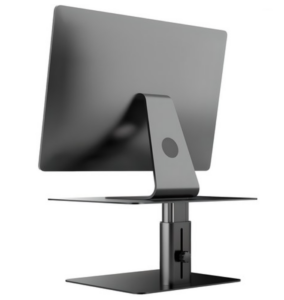
해결책은 간단합니다. 모니터 아래에 받침대를 두면 됩니다. 두꺼운 책을 쌓는 분들도 있는데, 이 방법은 높이가 고정되어 체형에 맞게 조절이 안 됩니다. 높이 조절이 가능한 모니터받침대여야 신장에 따라 정확하게 맞출 수 있습니다.
고정 받침대 vs 높이조절 받침대
- ✗내 체형에 안 맞을 수 있음
- ✗의자 높이 바꾸면 다시 안 맞음
- ✗가족 간 높이 공유 불가
- ✓저렴한 편
- ✓신장에 맞게 정확히 조절 가능
- ✓의자 높이 바꿔도 재조정 가능
- ✓가족 모두 각자 맞게 사용 가능
- ✓책상 정리 공간 확보
모니터받침대의 또 다른 장점은 책상 공간 활용입니다. 받침대 아래 공간에 키보드, 외장하드, 충전기 등을 수납할 수 있어 책상이 훨씬 깔끔해집니다. 자세도 잡고 정리도 되는 일석이조 아이템입니다.
📋 모니터받침대 고르는 법 — 구매 전 체크리스트
1. 높이 조절 범위가 충분한가요?
높이 조절 범위가 좁으면 내 눈높이에 맞추지 못할 수 있습니다. 최소 6~15cm 이상 조절이 가능한 제품을 선택하세요. 특히 키가 작거나 큰 분들은 조절 범위를 꼭 확인해야 합니다.
2. 모니터 크기와 무게를 지탱할 수 있나요?
받침대 너비가 본인이 사용하는 모니터 받침 폭보다 넓어야 합니다. 모니터가 앞으로 쏠리지 않도록 하중 지지 범위도 확인하세요. 일반적으로 27인치 이하 모니터라면 대부분의 받침대가 호환됩니다.
3. 소재가 견고한가요?
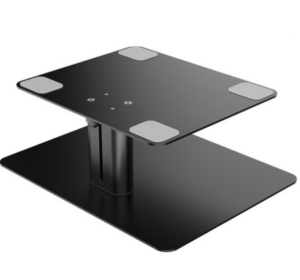
플라스틱 소재는 가볍지만 흔들릴 수 있습니다. 메탈(알루미늄·철제) 소재는 무게가 있어 안정적이고 내구성이 높습니다. 모니터처럼 무거운 물건을 올려두는 제품인 만큼 소재 선택이 중요합니다.
🛒 모니터받침대 추천 제품
👉 함께 읽으면 좋은 글: 허리디스크에 좋은 의자 추천·거북목에 좋은 경추베개 추천·장시간 앉을 때 필수 발받침대 추천